


Flexibles Raster
Spalten, Zeilenhöhe, Abstände und Hintergrund stellen Sie selbst ein. Kacheln lassen sich frei platzieren und in der Größe ändern.

Produkt · SharePoint-WebPart
Mit AURUM Navigation gestalten Sie ansprechende Einstiegs-, Navigations- und Dashboard-Seiten in SharePoint. Kacheln, Medien und News ordnen Sie auf einem flexiblen Raster an, per Drag & Drop und ganz ohne Programmierkenntnisse.
Wofür AURUM Navigation gedacht ist
Wer in SharePoint viele Bereiche, Anwendungen und Dokumente erreichbar machen will, braucht mehr als eine Linkliste. Mitarbeitende sollen auf einen Blick sehen, wohin sie klicken müssen, und Redakteure wollen das ohne Entwicklerhilfe pflegen.
AURUM Navigation stellt dafür ein Raster mit frei gestaltbaren Kacheln bereit. Jede Kachel lässt sich verlinken, gestalten und bei Bedarf animieren. Typische Einsatzfälle sind Service-Portale, Intranet-Startseiten, Abteilungsseiten und Dashboards.
So sieht es aus
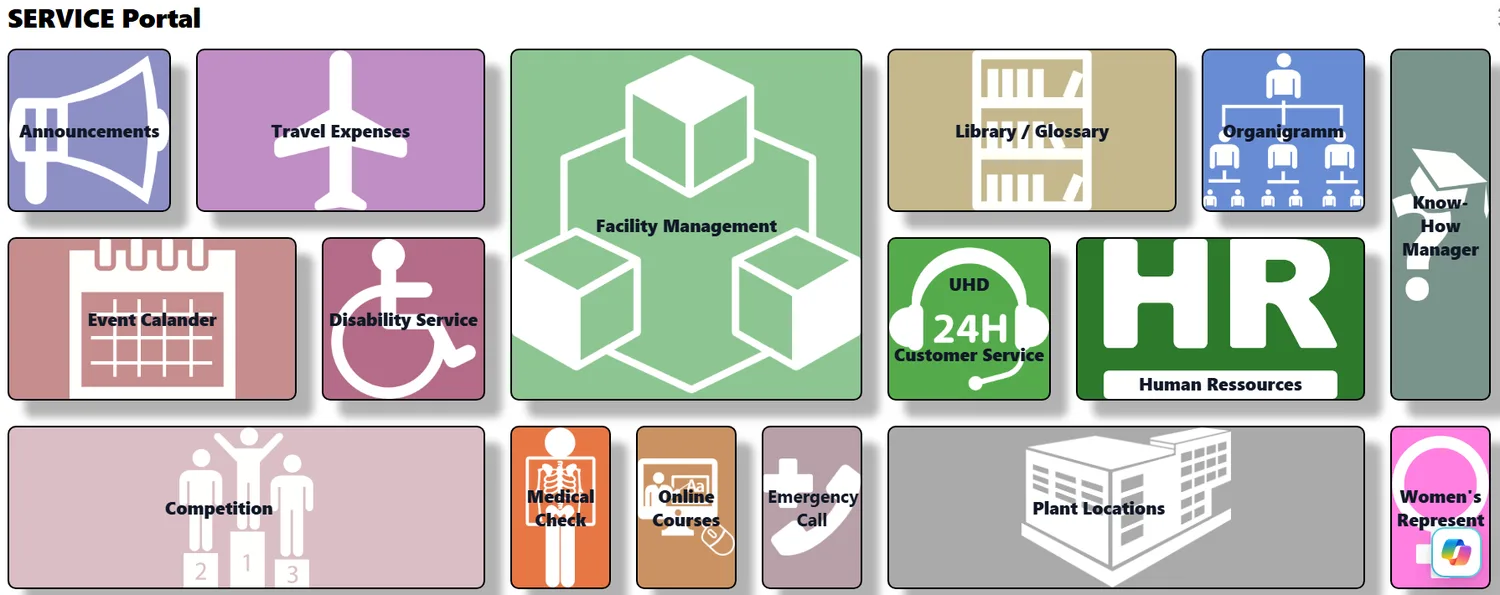
Eine fertige Navigationsseite, wie Besucher sie sehen. Die Kacheln unterscheiden sich in Größe, Farbe und Inhalt.
Funktionen
Spalten, Zeilenhöhe, Abstände und Hintergrund stellen Sie selbst ein. Kacheln lassen sich frei platzieren und in der Größe ändern.
Standard-Kachel, Slideshow, Video, Audio, Einbetten per iFrame und Nachrichten.
Hintergrund, Rahmen, Schatten, Textebenen mit Rich-Text und Animationen pro Kachel.
Ziele öffnen im neuen Tab, im selben Fenster oder in einem Dialog über der Seite.
SharePoint-Listen als Karten, mit Filtern, Sortierung, Feld-Zuordnung und mehreren Layouts.
Komplette Seitenkonfigurationen speichern und übernehmen, je Website oder geteilt im Tenant.
Optionale Überschrift oberhalb des Rasters, mit fester Höhe und eigenem CSS für Sonderfälle.
Umschaltbare Gestaltungsstile der gesamten App, zum Beispiel Metro oder Fluent. Je nach Lizenz.
Änderungen an einer Kachel sehen Sie sofort in der Vorschau, bevor Sie speichern.
So arbeiten Sie damit
Seite bearbeiten, Pluszeichen wählen und AURUM Navigation auswählen.
Ergebnis: ein leeres RasterKacheln hinzufügen, per Drag & Drop platzieren und in der Größe anpassen.
Ergebnis: die Struktur Ihrer SeiteVerlinkung, Hintergrund, Rahmen, Schatten, Textebenen und Animationen einstellen.
Ergebnis: Kacheln mit WiedererkennungSeite veröffentlichen und die Konfiguration bei Bedarf als Vorlage sichern.
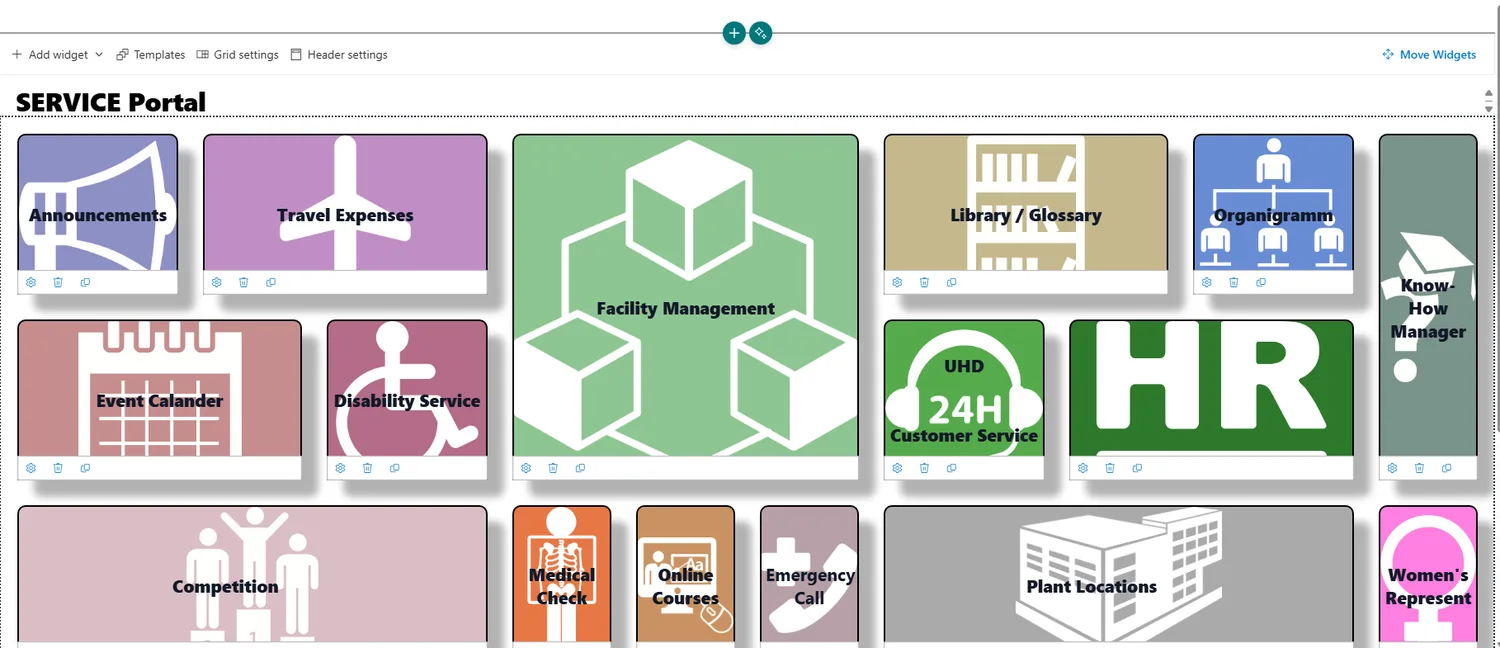
Ergebnis: ein Layout für weitere SeitenBearbeitungsmodus
Die Symbolleiste erscheint ausschließlich im Bearbeitungsmodus. Besucher der veröffentlichten Seite sehen nur das fertige Ergebnis.
Editionen
Beide Editionen teilen sich denselben Kern. Der Unterschied liegt im Plattform-Adapter.
Für Microsoft 365. Umgesetzt als SharePoint-Framework-Lösung (SPFx) mit React und Fluent. Lizenz-Token im App-Katalog, die Lösung läuft clientseitig im Benutzerkontext.
Für On-Premises. Zusätzlich zum WebPart steht eine website-weite Top-Navigation über die volle Seitenbreite bereit. Die Lizenz wird per Administrator-PowerShell gesetzt.
Im Einsatz
AURUM hat AURUM Navigation bei einem Netzbetreiber der Energieversorgung bereitgestellt und über mehrere Jahre technisch betreut, inklusive Lizenzlieferung, Produktdokumentation und Aktualisierungen. Mehr dazu lesen Sie in der Referenz.
Häufige Fragen
Nein. Sie arbeiten im Bearbeitungsmodus der SharePoint-Seite mit Drag & Drop, Einstellungen und einem Rich-Text-Editor. Für eigene Feinheiten gibt es optional benutzerdefiniertes CSS im Kopfbereich.
Für SharePoint Online in Microsoft 365 und für SharePoint Server Subscription Edition (On-Premises). Die On-Premises-Edition bietet zusätzlich eine website-weite Top-Navigation über die volle Seitenbreite.
Nach der Herstellerdokumentation läuft AURUM Navigation clientseitig im Browser und greift im Benutzerkontext auf SharePoint zu. Das Layout liegt in den Eigenschaften der Seite, Vorlagen auf der Website, die Lizenz im App-Katalog. Es sind keine Graph-Freigaben und keine externen Dienste nötig und es gibt keine Datenübertragung an den Hersteller. Das ersetzt keine eigene Sicherheitsbewertung für Ihre Umgebung.
Für die Bearbeitung ist eine gültige Lizenz nötig. Sie wird von Administratoren hinterlegt und gilt für Ihren Tenant. Ist sie abgelaufen oder passt nicht zur Umgebung, erscheint im Editor ein Hinweis. Konditionen besprechen wir individuell.
Ja, über Vorlagen. Sie speichern Raster, Widgets und Kopfbereich und übernehmen sie auf andere Seiten, auf Wunsch geteilt für alle Websites des Tenants.
SharePoint bringt eigene Webparts für Links und Nachrichten mit. AURUM Navigation ergänzt ein frei einstellbares Raster, frei positionierbare Textebenen, Animationen, Dialog-Links, Medien-Kacheln und eine News-Kachel mit Filtern und mehreren Layouts.
Ja. Wir bringen AURUM Navigation in Ihre Umgebung, gestalten Startseiten und Portale mit Ihnen und beraten zu SharePoint und Intranet insgesamt.
Nächster Schritt
Erzählen Sie uns, welche Startseite oder welches Portal Sie bauen möchten. Wir zeigen Ihnen AURUM Navigation in einer Demo und klären, was zu Ihrer Umgebung passt.
Mehr dazu: Alle Produkte · aurum-navigation.com · SharePoint Intranet